高清无线投屏
清晰呈现手机画面,适合图片、视频、文档与应用内容展示。
iMouse投屏是一款简单、高效、稳定的无线投屏工具。无需复杂设置,即可将 iPhone 屏幕实时投射到 Windows 电脑,满足演示、教学、娱乐与分享等多种需求。
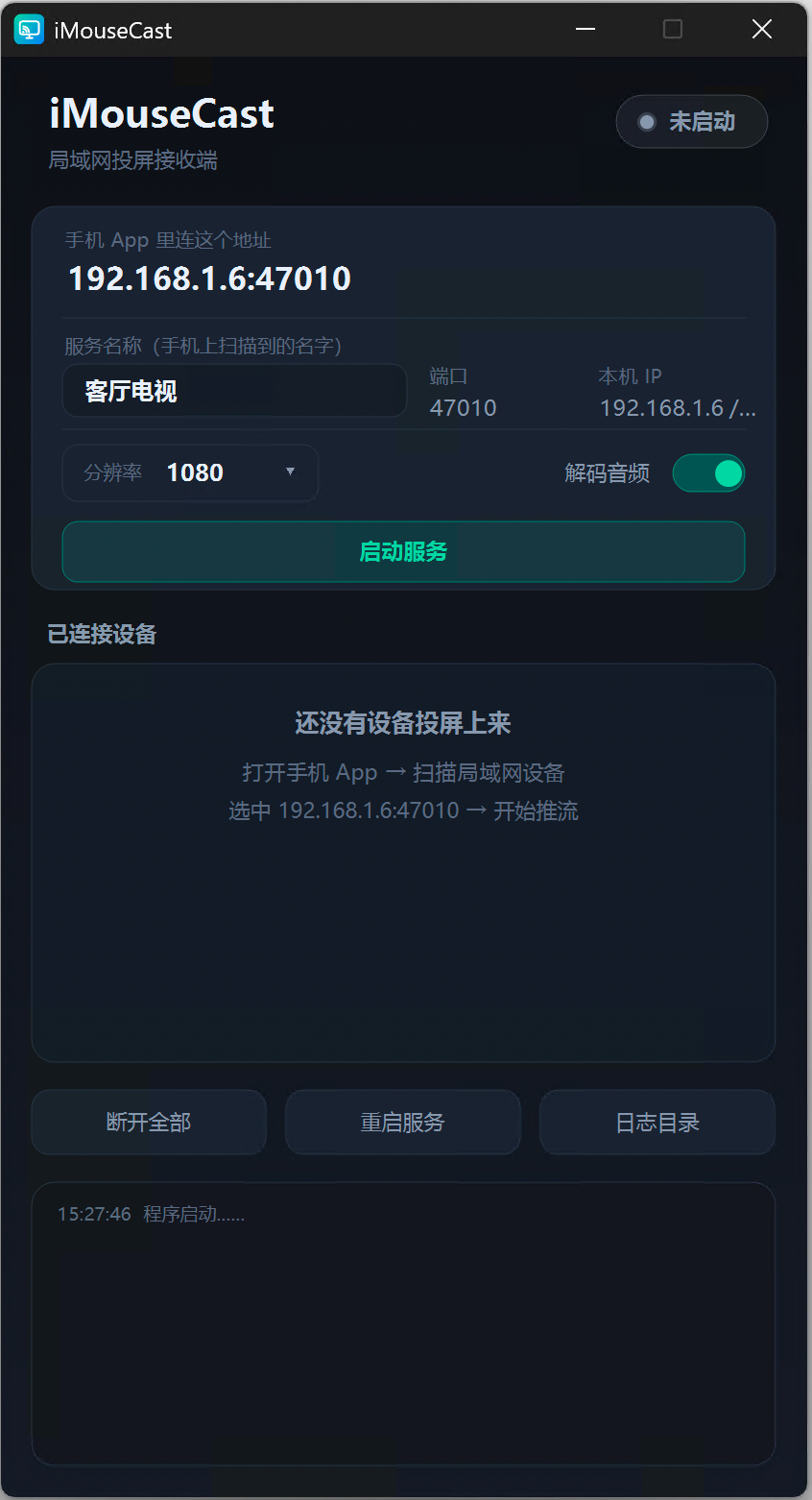
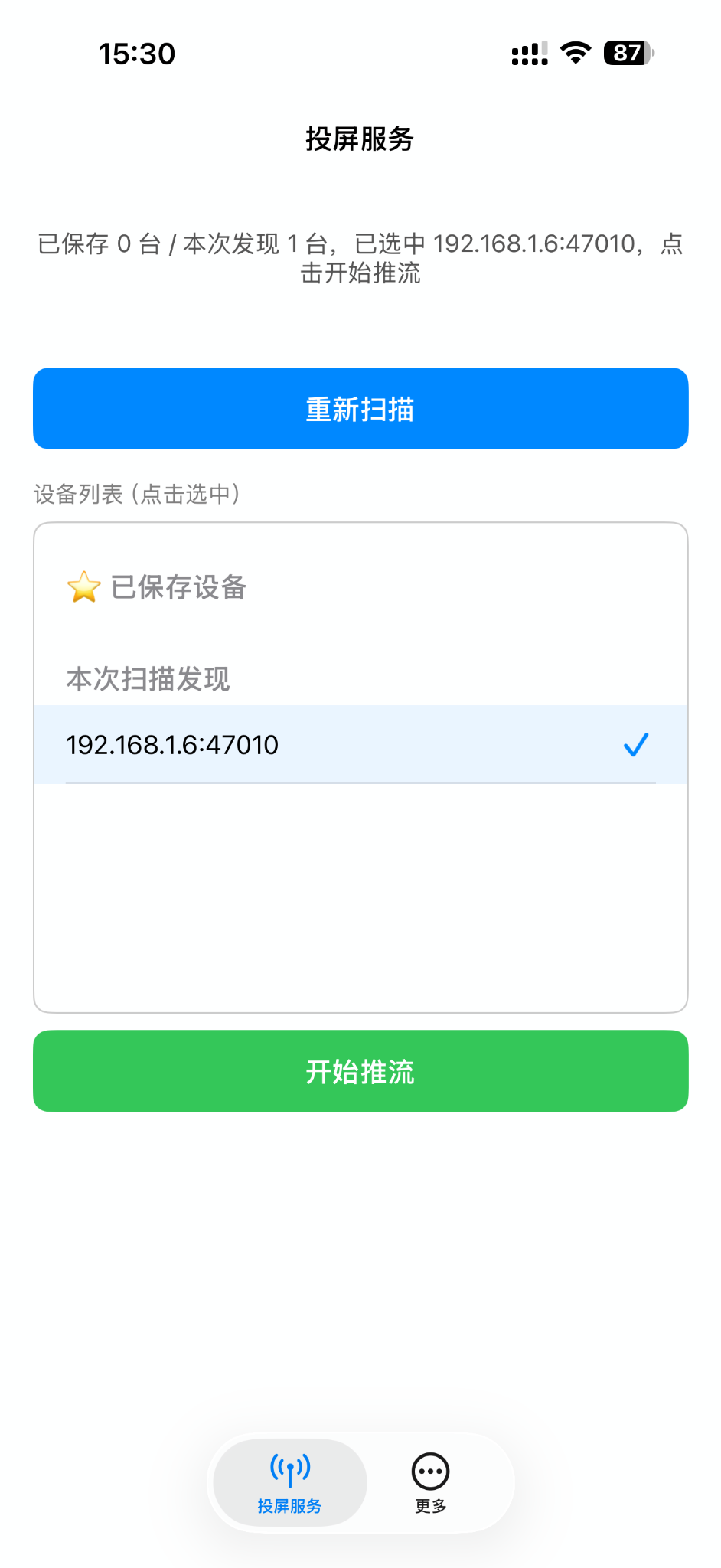
专注于稳定、易用的局域网投屏体验,让连接与展示更简单。
清晰呈现手机画面,适合图片、视频、文档与应用内容展示。
画面实时同步,操作响应迅速,减少等待和卡顿带来的干扰。
自动适配手机方向,在不同内容和使用场景间自然切换。
同一局域网内自动扫描接收端,无需手动填写复杂参数。
支持画面与声音同步传输,为视频播放和内容分享带来更完整体验。
安装、扫描、选中、推流,几步即可完成,无需专业设置。
一个工具覆盖多种展示需求,让手机内容拥有更大的观看空间。
iMouse
确保手机与电脑连接到同一个局域网。
在 Windows 电脑下载并安装 iMouseCast。
打开电脑接收端,设置服务名称并启动服务。
打开 iPhone App,扫描同一局域网内的接收端。
选中电脑设备,点击“开始推流”即可投屏。
电脑安装 Windows 接收端,手机安装 iOS 推流端。两台设备处于同一网络即可使用。
部分功能可能因设备型号或系统版本不同而存在差异,请确保设备已开启局域网、屏幕录制等相关权限。我们将持续优化产品,为您提供更加稳定、流畅的无线投屏体验。